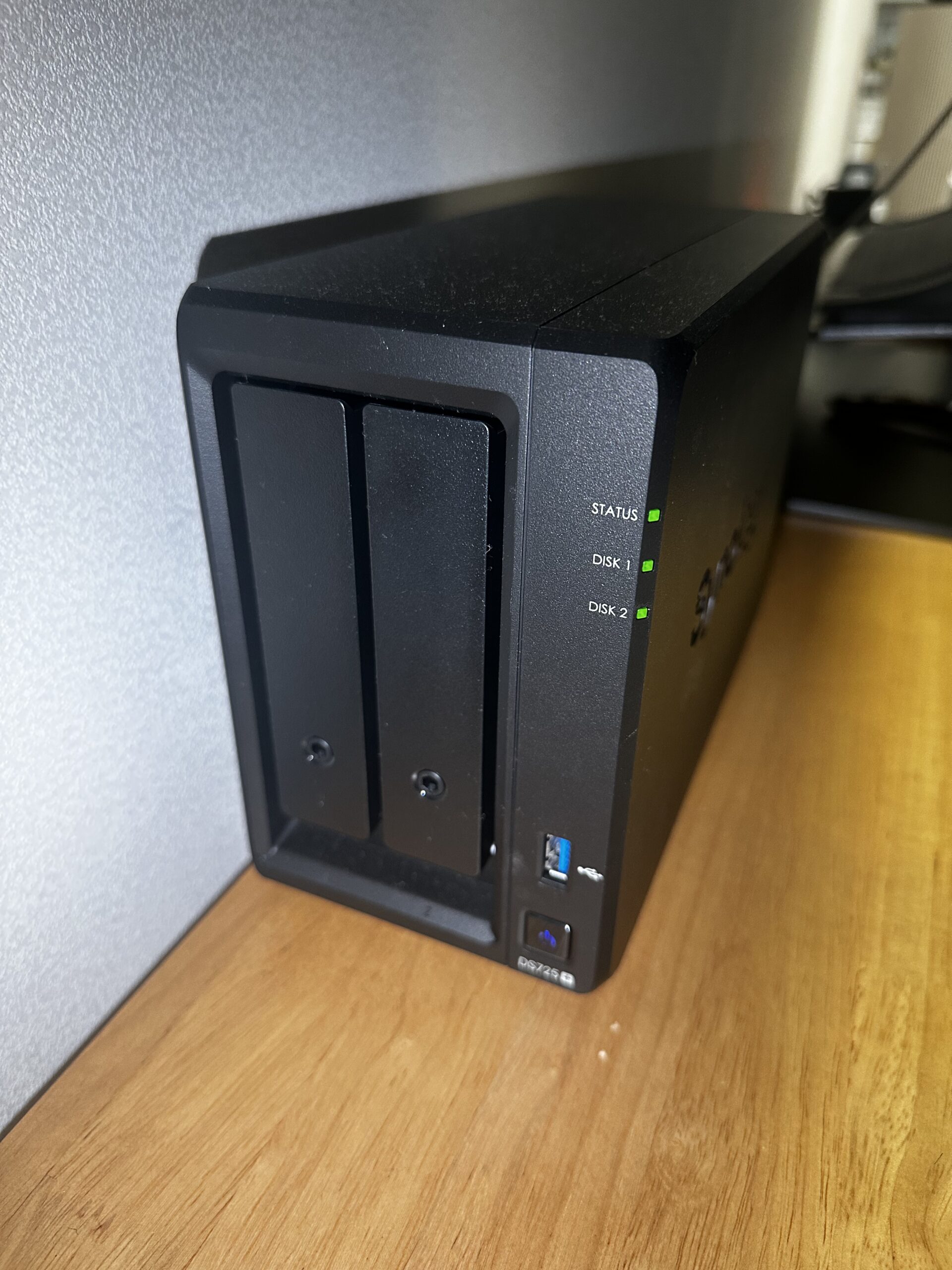
오랫동안 만족스럽게 사용해 오던 구형 입문용 NAS를 정리하고, 홈서버 환경과 가상 머신(VMM) 운용의 쾌적함을 위해 시놀로지 DS725+로 하드웨어를 전면 교체하게 되었습니다.
이번 1편에서는 잘 쓰던 기존 모델을 중고(당근)로 처분하고 최신 Plus 시리즈를 선택하게 된 결정적인 계기, 그리고 기존 아이언울프 8TB HDD 2개 포맷 및 재활용(SHR), 알리와 쿠팡을 비교하며 구매한 시놀로지 정품 DDR4 ECC 16GB RAM, 삼성 970 EVO Plus 1TB NVMe SSD를 ‘독립 초고속 저장소(볼륨)’로 구성하기로 한 이유를 상세히 정리해 보았습니다.
1. 기존 DS216+II 방출과 DS725+ 기변 배경
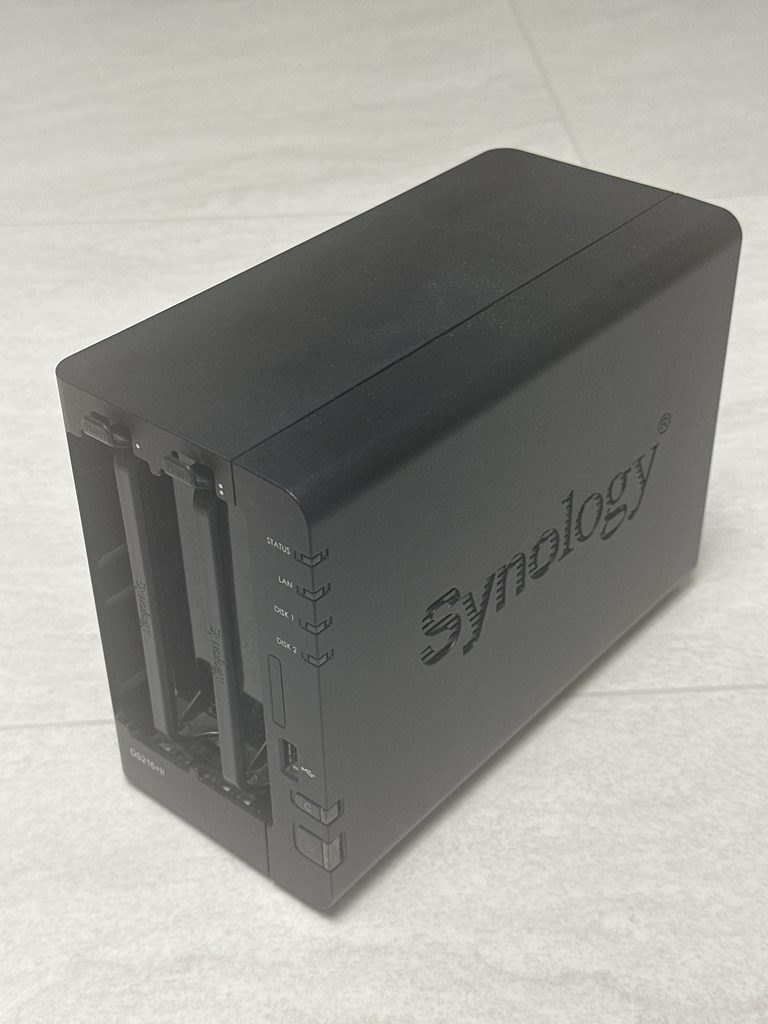
처음 NAS에 입문할 당시 사용했던 모델은 DS216+II였습니다. 2베이 구조에 나름대로 메모리(RAM)까지 최대로 업그레이드하며 애정을 갖고 사용해 왔지만, 가상화 환경을 시도하면서 시스템 성능의 명확한 한계를 마주하게 되었습니다.
- 결정적인 기변 계기 (VMM 윈도우 가상 머신 구동 불가):NAS 내부에서 윈도우 환경을 활용하기 위해 리소스를 최소화한 ‘경량화 윈도우 10(Tiny10)’을 설치해 구동해 보았습니다. 하지만 구형 CPU의 연산 성능 한계로 인해 단순한 창 열기나 화면 전환조차 극심한 딜레이가 발생하여 실사용이 불가능한 수준이었습니다.
- 당근마켓을 통한 정리:고성능 가상화에는 무리였지만 파일 백업이나 기본 입문용으로는 여전히 훌륭한 기기였기에, 본체는 당근마켓을 통해 좋은 가격으로 빠르게 처분하고 차세대 기변 자금으로 보탰습니다.
- DS725+ 선택 이유:최신 고성능 프로세서 탑재로 원활한 Virtual Machine Manager(VMM) 구동이 가능하며, 콤팩트한 2베이 폼팩터, 듀얼 M.2 NVMe 슬롯 기본 지원, 안정적인 ECC 메모리 확장성을 갖추고 있어 개인 홈서버의 메인 기기로 완벽한 대안이었습니다.
2. 기존 스토리지 재활용과 성능 극대화를 위한 하드웨어 세팅
기변 비용을 합리적으로 절감하면서도, 가상 머신(Windows VM)과 도커 컨테이너, 데이터베이스를 동시에 쾌적하게 운용하기 위해 핵심 하드웨어를 다음과 같이 구성했습니다.
① 메인 스토리지: 기존 아이언울프(IronWolf) 8TB × 2개 포맷 및 재활용 (SHR 구성)
기존 DS216+II에서 문제없이 안정적으로 동작하던 HDD는 그대로 승계하여 비용을 크게 아꼈습니다.
- 기존 데이터 정리 및 포맷: 구형 NAS에서 사용하던 씨게이트 아이언울프(IronWolf) 8TB HDD 2개의 데이터를 미리 안전하게 외장 백업한 뒤, 새 시스템에 깨끗한 상태로 이식하기 위해 초기화(포맷)를 진행했습니다.
- SHR(Synology Hybrid RAID) 구성: 8TB 드라이브 2개를 장착해 1베이 미러링(RAID 1 수준의 1베이 장애 허용 보호)을 지원하는 SHR 방식으로 묶었습니다. 실사용 가용 공간은 약 7.3TB 수준으로 확보되며, 하드 1개가 불시에 고장 나더라도 데이터 손실 없이 안전하게 복구할 수 있는 무결성을 최우선으로 두었습니다.
② 메모리 증설: 시놀로지 정품 DDR4 ECC 16GB SODIMM (D4ES03-16G)
NAS 환경에서 가상 OS를 할당하고 다양한 패키지를 원활히 구동하기 위해 RAM 증설은 필수입니다.
- 16GB 단일 모듈 확장: 기본 내장된 4GB 외에 16GB 모듈을 추가 장착하여 총 20GB 용량으로 구성했습니다. Windows 10 VM에 충분한 메모리를 할당하고도 DSM 시스템과 각종 도커 서비스가 여유롭게 돌아갑니다.
- 정품 ECC 램 선택 이유: 일반 노트북용 Non-ECC 램을 장착할 경우 부팅 시 ‘비정품 메모리가 감지되었습니다’라는 경고 팝업이 발생할 수 있습니다. 이를 원천 차단하고 서버의 데이터 무결성을 위해 정품 ECC 메모리를 선택했습니다.
- 알리익스프레스 vs 쿠팡 직구 구매 탐색기:쿠팡에서 주문할 때 해외(중국) 배송 상품인 것을 인지하고, 직구 가격을 비교해 보기 위해 알리익스프레스(AliExpress)에서 동일 규격 메모리를 먼저 검색해 보았습니다. 하지만 일반 데스크톱용 서버 램과 달리 ‘노트북 규격(SODIMM)’과 ‘오류 정정(ECC)’을 동시에 지원하는 소형 메모리는 알리에서도 쉽게 찾아볼 수 없었습니다. 결국 규격과 호환성이 확실하게 검증된 시놀로지 전용 모듈을 쿠팡 오픈마켓을 통해 주문했으며, 통관 후 약 7일 만에 안전하게 수령했습니다.
③ NVMe SSD의 재발견: 삼성 970 EVO Plus 1TB를 ‘독립 초고속 저장소(볼륨)’로 활용
시놀로지에서 M.2 NVMe 슬롯은 보통 읽기/쓰기 캐시로 많이 쓰이지만, 이번 구축에서는 NVMe SSD를 직접 읽고 쓰는 ‘독립 스토리지 풀(Volume 2)’로 구성하기로 결정했습니다.
- 가상 윈도우(VM) 체감 속도 혁신:HDD 볼륨 위에 가상 OS를 설치하면 아무리 CPU가 좋아도 디스크 입출력(I/O) 병목 때문에 화면이 버벅입니다. 윈도우 10 VM을 초고속 NVMe 저장소에 직접 설치함으로써 데스크톱에 준하는 빠릿빠릿한 반응 속도를 확보할 수 있습니다.
- 도커(Docker) 및 DB 데이터 무소음·고속 처리:워드프레스, MariaDB 등 상시 백그라운드 컨테이너들을 NVMe 볼륨에 배치하여 웹 로딩 속도를 대폭 끌어올리고, 24시간 내내 하드디스크가 긁히는 소음과 발열을 원천 차단했습니다.
- 삼성 970 EVO Plus 1TB 선택 이유:독립 저장소로 상시 데이터를 읽고 쓸 때는 내구성이 매우 중요합니다. 최대 3,500MB/s의 강력한 속도와 600 TBW의 뛰어난 쓰기 수명을 검증받은 970 EVO Plus를 메인 고속 작업 풀로 낙점했습니다.
3. 최종 구성 내역 및 시스템 스펙 요약
이번 DS725+ 시스템 리빌딩을 위해 완성한 전체 하드웨어 구성표입니다.
| 구성 품목 | 선택 제품 / 세부 모델명 | 핵심 세부 사양 | 비고 및 활용 방식 |
| NAS 본체 | Synology DS725+ (2베이) | 고성능 CPU / 듀얼 M.2 NVMe 슬롯 지원 | VMM 가상화 및 도커 구동용 메인 홈서버 |
| 메인 HDD | Seagate IronWolf 8TB × 2 | 3.5인치 NAS 전용 드라이브 (총 16TB) | 기존 구형 NAS에서 포맷 후 재활용 (SHR 구성 / 볼륨 1) |
| 확장 메모리 | Synology D4ES03-16G | DDR4 ECC Unbuffered SODIMM 16GB | 알리 검색 후 쿠팡 직구 주문 / 정품 무경고 인식 (총 20GB) |
| M.2 SSD | 삼성전자 970 EVO Plus 1TB | PCIe Gen 3.0 x4 M.2 NVMe (MZ-V7S1T0B) | 독립 고속 스토리지 풀 구성 (VM·도커 전용 / 볼륨 2) |
4. 다음 편 예고: 하드웨어 장착 및 DSM 초기 스토리지 설정
모든 하드웨어 준비와 HDD 포맷 작업을 마치고 본격적인 조립 및 시스템 세팅 단계로 넘어갑니다.
다음 [시놀로지 NAS 구축기 #2]에서는 DS725+의 HDD 트레이 장착 및 16GB ECC RAM, 삼성 970 EVO Plus 1TB NVMe SSD 설치 과정, 그리고 전원 인가 후 DSM 7.x 초기 설치, SHR 스토리지 풀 구성 및 NVMe 독립 볼륨 활성화, 추가 부품 정상 인식 확인법을 단계별로 상세히 다루어 보겠습니다.